クレカの使い方【Squareの使い方】
今回はSquareでのクレジットカード決済と払い戻しの方法の解説です。
ネット環境さえあれば驚くほど簡単にクレジットカード決済ができてしまいます。
実際にやってみましたので見てみましょう。
こんなかんじです。
簡単ですね。
では細かく見て行きましょう。
販売方法
1.通常の販売と同じく、お会計のところまで進みましょう。
カード決済の場合は、専用端末にカードをスワイプするか、カード番号を直接入力する必要があります。
(2014/03/24現在サポートされているブランドは「VISA」「MASTER」のみで、近日「JCB」対応予定とのこと。)

2.カードをスワイプしてみます。
向きはこんなかんじです。ゆっくり目に通すのがコツだと思います。

3.カードの認証が降りたら、金額の確認をしていただき
サインをいただきます。端末上でデジタルサインをしていただく感じです。

4.サインが完了したらレシートの有無を選びます。
ちなみに、一度登録したカードにはSMSの番号と、メアドが紐付いてくれるみたいです。

続いて、払い戻しの方法です。
1.「取引履歴」から対象の注文を選択します。レシート番号か、カード番号で検索できます。
みつかったら、「払い戻し」を選択しましょう。

2.通常の払い戻しと違う部分は、必ずカードの情報が必要となるところです。
スワイプか、直接入力しましょう。
入力したら、払い戻しの理由を選択して、右上から払い戻しです。

以上です。
登録自体は無料ですので是非「Square」を使ってみてください。
登録はこちらから
Squareの使い方~ディスカウントの使い方~
ディスカウント機能の使い方を書いていきます。
商品ごとの割引や、会計ごとの割引両方に対応しているのでうまく活用したいところですね。
ディスカウントは、金額を入力・%でのディスカウント両方の設定が可能になっています。
さて、見て行きましょう。
細かく書いていきます。
1.まずは、ディスカウントの登録をしてみましょう。
商品登録と同じようなやり方です。

2.ディスカウントの名称と金額 or %を設定しましょう。
登録が終わったら右上の「完了」を選択します。

3.登録が終わったので確認です。
商品選択の際にディスカウントの項目が追加されました。

4.きちんと会計にもディスカウントが適応されていますね。
ちなみに商品ライブラリにも、ディスカウントは設置できますよ。

以上です。
登録自体は無料ですので是非「Square」を使ってみてください。
登録はこちらから
Squareの使い方~オプションの使い方~
今回は、オプションの追加について説明をします。
商品ごとに、オプションと金額を設定できます。
例えば、ピザの追加トッピングの登録などの使い方が考えられますね。
見て行きましょう。
細かく書いていきます。
1.商品の編集の画面からオプションを登録していきます。
「オプションの登録」を選択しましょう。

2.オプションの名前を入力して、項目を追加していきます。
オプションの詳細の名前と、金額を設定しましょう。
オプションを複数選択する場合はチェックを外すのを忘れずに。

3.これで完了です。会計の際にオプションを選択することによって金額などが反映されます。

以上です。
登録自体は無料ですので是非「Square」を使ってみてください。
登録はこちらから
Squareの使い方~現金管理の使い方~
お店を運営していく際に、重要なレジ金の管理もSquareには機能として備わってます。
今回は、そのやり方を簡単に書いていきます。
まずは簡単に、動画から
1.設定より「現金の管理」をONにして、レジ金の金額を設定しましょう。
これで準備は完了です。

2.商品を販売する際に「シフトを開始する」という項目が出ますので、開始を選択していきます。

3.その日の販売がすべて終わった段階で、「設定」より、シフトの終了を選択します。

4.この際に、現金がいくらレジ内に残っているかなどの情報を入力してシフトを終了しましょう。
設定でレポートをメールで送信にチェックを入れていた場合は、この段階でメールが配信されます。

以上です。
登録自体は無料ですので是非「Square」を使ってみてください。
登録はこちらから
Squareの使い方~商品ライブラリの使い方~
販売の際に便利な、商品ライブラリの使い方を説明していきます。
実際に商品の写真を、並べて注文しやすいように配置できるので便利ですね。
ページも最大5ページまで作れますのでお好みに合わせてカスタマイズできるようになっています。
こんなかんじです。
詳細を見ていきます。
1.商品ライブラリを選択します。長押しすることによって新しく商品を登録することができます。
登録したい場所を選択してください。

2.タイルを選択したあとは、そこに選択したい商品を選択します。

3.登録が完了したら、「編集終了」を選択しましょう。

以上です。
登録自体は無料ですので是非「Square」を使ってみてください。
登録はこちらから


Squareの使い方~払い戻しの使い方~
商品を販売したさいに間違えてしまった。。
お客さんからキャンセルが入った。。
お客様から、返品があった。。
など「払い戻し」が必要な場合があります。
そんな場合のやり方を説明していきます。
なぉ、今回は現金での取引の払い戻しについてのやり方です。
では、細かく書いていきます。
1.販売画面から、管理用の画面に移動します。

2.取引履歴から、対処の注文をレシートナンバーや、カードナンバーを使って検索し
対処の注文情報を表示させて、「払い戻し」を選択します。

3.払い戻しの理由を選択して、右上の確定ボタンで払い戻しを決定します。

以上です。
登録自体は無料ですので是非「Square」を使ってみてください。
登録はこちらから


Squareの使い方 カテゴリ登録と商品登録のやり方
今回はSquareを使っていく上で重要な商品登録・商品カテゴリ登録のやり方を説明していきます。
手順に関しては動画にて説明してありますので御覧ください。
今回はタブレットからの登録を試していますが、商品数が多い場合などはPCよりCSVで商品データの一括流し込み
などをすることも可能となっていますので参考までに確認して下さい。
以下詳細を。
1.商品ライブラリの「編集」を選択します。

2.右上にある「+」を押して商品の登録をしていきましょう。

3.今回は商品の登録なので「商品を登録する」を選択してください。

4.必要な項目を入力していきましょう。
商品の画像も登録できますので出来る限り登録すると実際に使用する際に便利ですのでやってみましょう。

5.商品のサイズごとに値段の設定を行いたい場合や、バーコードが違う場合はこちらの機能を使用して
登録をしていきます。
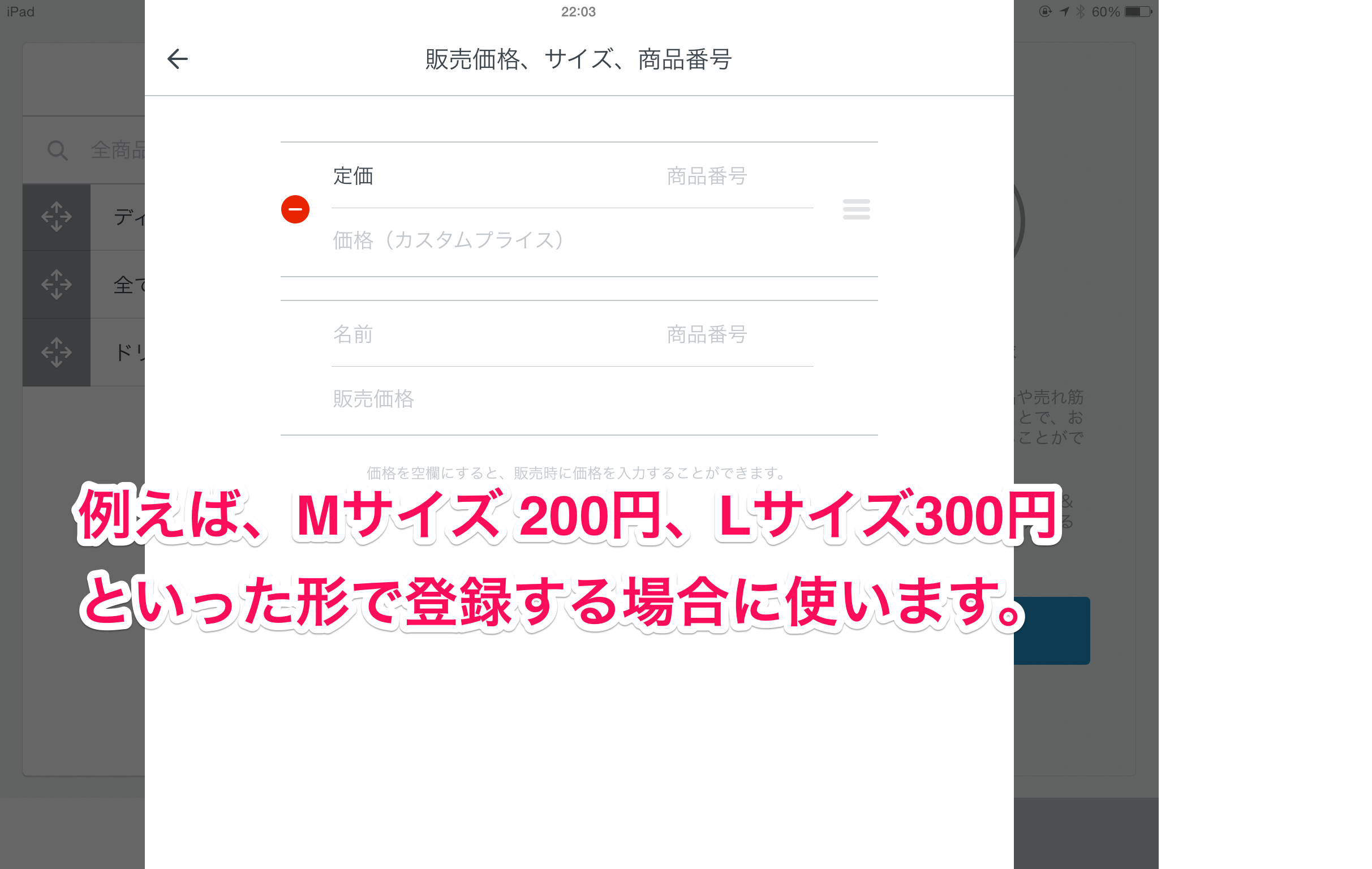
6.登録が終わり次第、右上の登録を押してこれで商品の登録が完了です。
以上です。
登録数が少ない場合などは、ポチポチと進めてもらえれば十分だと思います。
登録自体は無料ですので是非「Square」を使ってみてください。
登録はこちらから